
Registrazione e referral
Passkey Binance: dove viene salvata e che cosa fare prima di cambiare telefono
iCloud Keychain e Google Password Manager sincronizzano la passkey, il profilo Chrome e la chiave USB no. Dove finisce davvero la chiave, perché l'interruttore «Devi verificare usando la passkey» va disattivato prima di cambiare telefono, e che tempi ti aspettano se le perdi tutte: fino a 24 ore di revisione e 48 ore di prelievi bloccati.
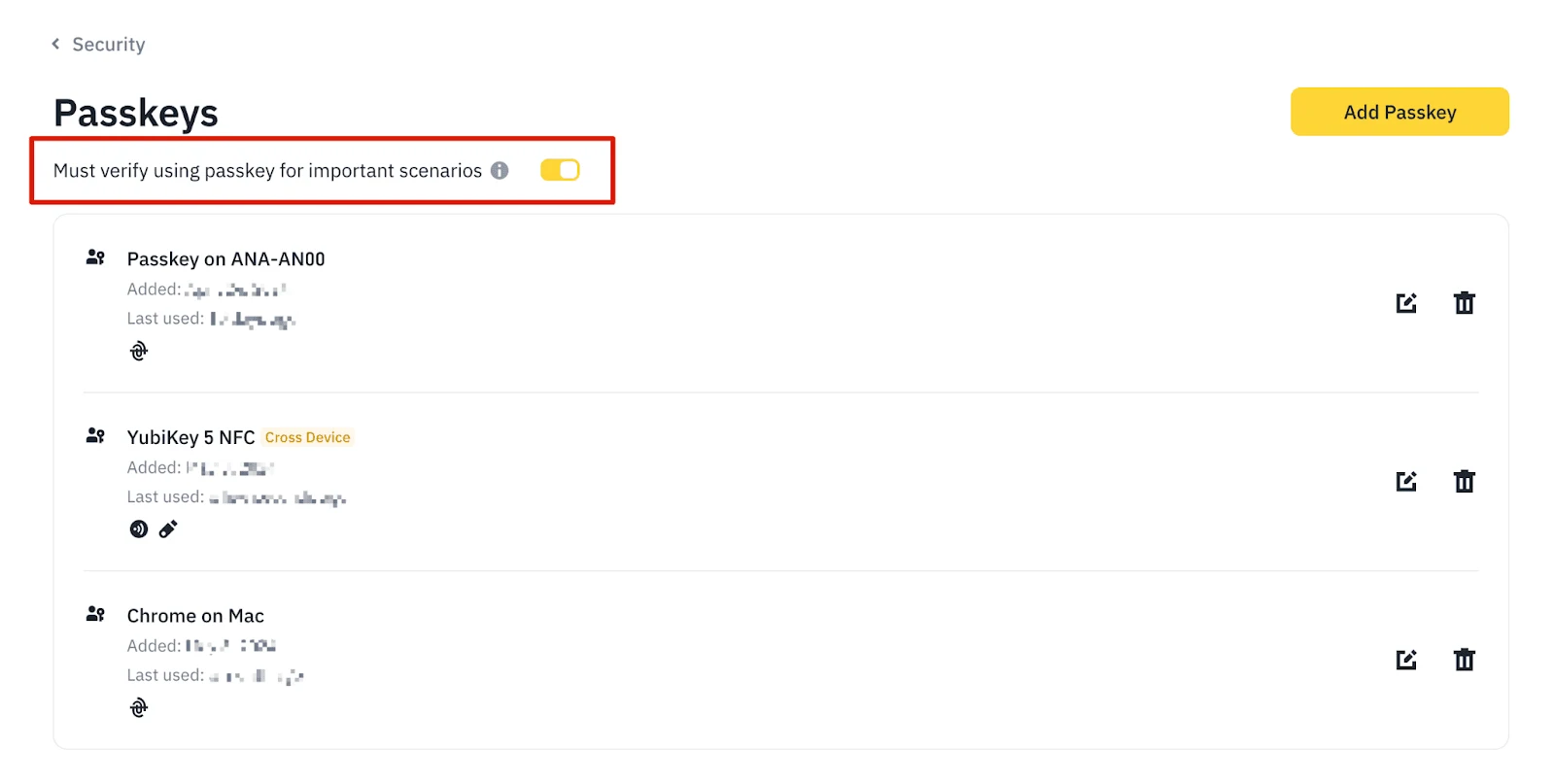
Una passkey su Binance non sostituisce la password: è uno dei metodi di verifica a due fattori, e vive su un dispositivo preciso. Questa differenza sembra una sottigliezza finché non cambi telefono: a quel punto decide se entri nel tuo account in trenta secondi o se passi i due giorni successivi ad aspettare che una richiesta di ripristino venga esaminata.
Questa guida mette in fila quello che le pagine ufficiali di Binance in italiano dicono davvero sulle passkey: dove viene salvata la chiave, che cosa cambia l'interruttore "Devi verificare usando la passkey", che cosa va disattivato prima di passare a un altro telefono, e che tempi ti aspettano se le passkey le hai perse tutte.
Una passkey è un metodo 2FA, non una password in meno
La pagina ufficiale la presenta così: "Binance ora supporta l'utilizzo di passkey per verificare la tua identità per la maggior parte delle funzioni del conto su diversi dispositivi. Una volta aggiunta una passkey, puoi utilizzarla per l'autenticazione a due fattori (2FA) su tutti i dispositivi collegati."
Nell'app lo vedi anche dalla posizione della voce: sta dentro la sezione Autenticazione a due fattori (2FA), accanto a Authenticator App, Email e Password, con l'etichetta "Consigliato".
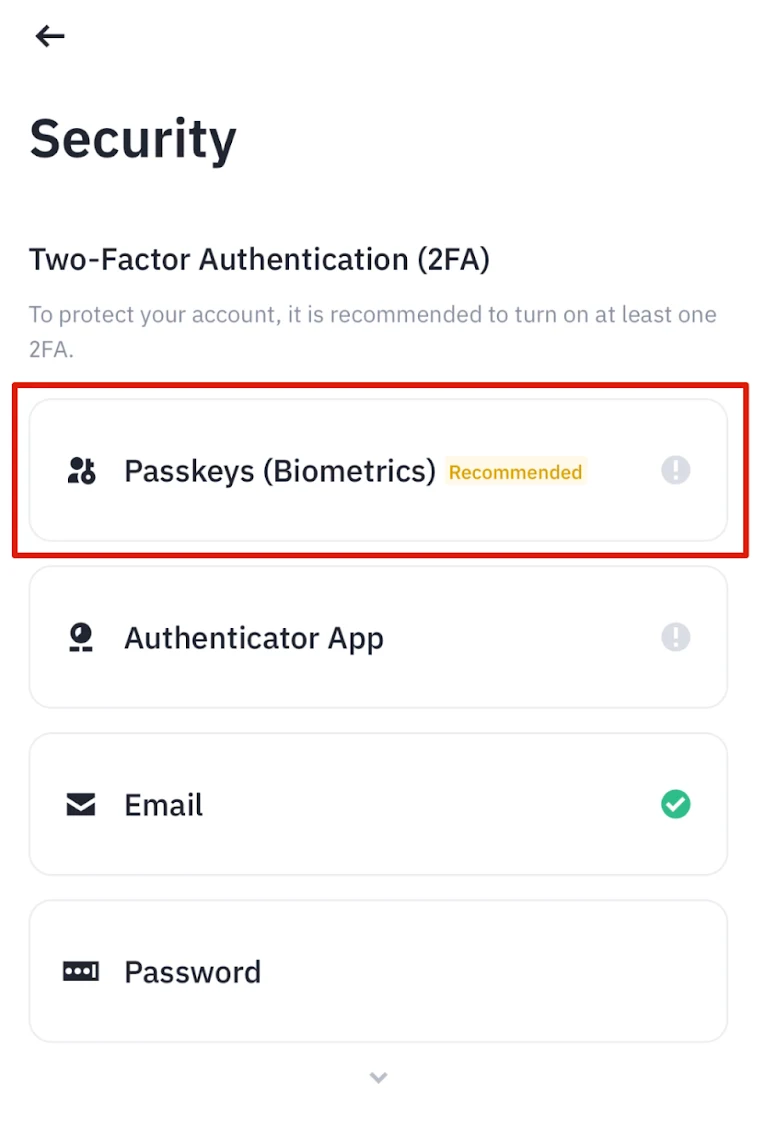
Tradotto in pratica: aggiungere una passkey non ti autorizza a togliere l'app Authenticator o l'email dall'account. Fa il contrario — aggiunge un metodo veloce, di solito biometrico, da usare al posto del codice a sei cifre. Se vuoi capire come si imposta l'alternativa classica, sul sito trovi la guida dedicata a come attivare la 2FA di Binance con un'app Authenticator.
Requisiti minimi, dalla stessa pagina: app Binance 2.60 o superiore, iOS 16 o superiore, Android 9 o superiore. Sul sito web servono browser supportati, "come l'ultima versione di Chrome".
Dove finisce la chiave: quattro posti, due comportamenti molto diversi
Questo è il punto che conta quando cambi dispositivo. Binance elenca quattro modi per salvare una passkey dall'app — iCloud Keychain, una chiave di sicurezza USB, il blocco schermo o il PIN del telefono, oppure un altro dispositivo — ma non si comportano allo stesso modo.
Si sincronizzano (la passkey ti segue):
- iCloud Keychain, solo su iOS. La pagina avverte: "Nota che la passkey creata verrà sincronizzata su tutti i dispositivi Apple che utilizzano lo stesso ID Apple". Nuovo iPhone con lo stesso ID Apple e portachiavi attivo: la chiave c'è già.
- Google Password Manager, su Android e su Chrome. È l'unico metodo che Binance marca come "(consigliato)", con questa motivazione: "Ti consigliamo di utilizzare questo metodo per salvare la passkey perché verrà sincronizzata automaticamente con il tuo account Google".
Restano dove sono (la passkey non ti segue):
- Il profilo Chrome del computer. La pagina lo scrive due volte, prima e dopo i passaggi: "Nota che la passkey creata verrà salvata solo su questo dispositivo". Formatti il PC o cambi computer, quella chiave è finita.
- La chiave di sicurezza USB o NFC. Si sposta solo se ti sposti tu con la chiave in tasca. Nell'elenco delle passkey compare con l'etichetta Cross Device, perché funziona su più dispositivi — ma a patto di averla fisicamente.
- Il blocco schermo o il PIN del telefono. Legato a quel telefono.
Sulla pagina Passkey l'elenco è per dispositivo, con nome, data di aggiunta e ultimo utilizzo: nell'immagine di apertura si leggono tre voci diverse ("Passkey on ANA-AN00", "YubiKey 5 NFC", "Chrome on Mac"). È quell'elenco la risposta alla domanda che conta davvero, che non è "ho una passkey?" ma "su quante cose diverse ho una passkey, e quante di queste cose sono ancora in mio possesso?"
Dove si aggiunge, in breve:
- App: [Centro account] → tocca il profilo in alto → [Sicurezza] → [Passkey (biometria)] → [Aggiungi passkey]. Binance avvisa che "potrebbe essere necessario eseguire la verifica con la tua passkey/il tuo dispositivo 2FA esistente per il passaggio successivo".
- Sito web: icona [Profilo] → [Account] → [Sicurezza] → [Gestisci] accanto a [Passkey (biometria)] → [Aggiungi passkey], con possibile verifica 2FA.
In entrambi i casi compare un pop-up che ti chiede di confermare l'indirizzo email del tuo account Binance: se l'email mostrata non è la tua, fermati lì.
L'interruttore che può chiuderti fuori
Dentro la pagina Passkey c'è una funzione separata, "Devi verificare usando la passkey per gli scenari importanti". La pagina ufficiale la definisce senza giri di parole: "Dopo averla abilitata, è necessario verificare con la passkey quando accedi al tuo account ed effettui un prelievo".
Prima di attivarla Binance mostra un pop-up con tre caselle da spuntare una per una — il pulsante di conferma resta grigio finché non le hai spuntate tutte e tre. Dicono, nell'ordine: che la verifica tramite passkey diventa obbligatoria per accesso e prelievo; che devi assicurarti di avere passkey disponibili su tutti i dispositivi che usi abitualmente; che se perdi l'accesso alle passkey potresti dover reimpostarle tutte per riuscire ad accedere.
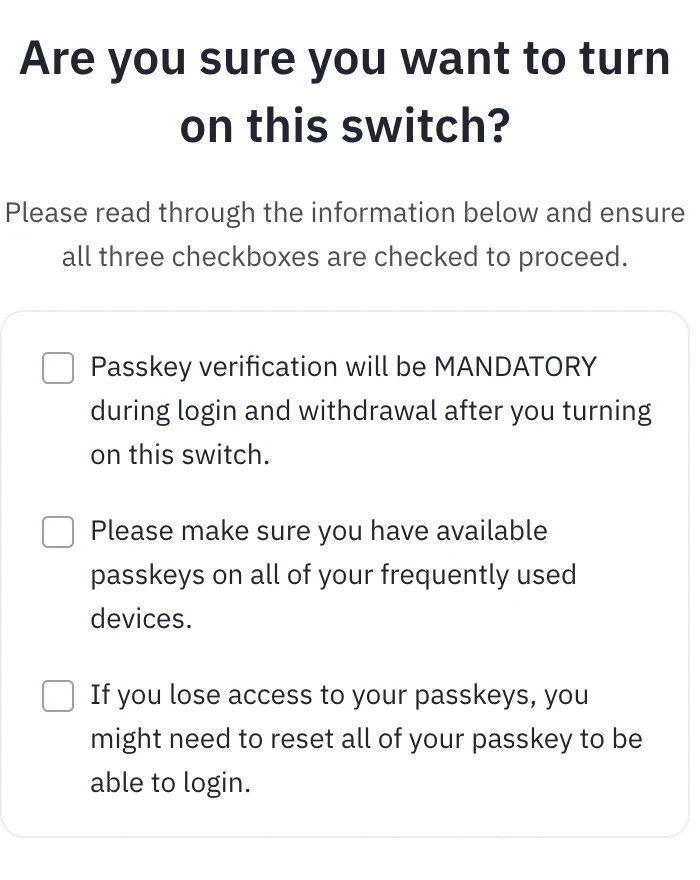
La pagina ripete tre volte, in punti diversi, la stessa frase: "non potrai accedere al tuo account Binance se perdi l'accesso alle tue passkey". Quando una pagina di assistenza ripete un avviso tre volte in venti righe, di solito è perché qualcuno l'ha imparato nel modo difficile.
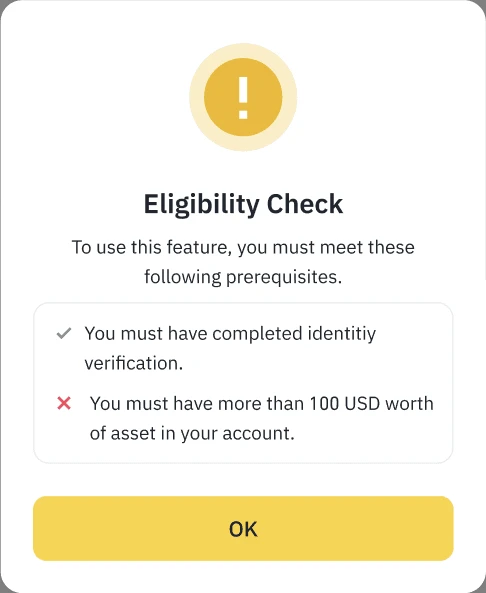
C'è anche un controllo di idoneità. Il testo italiano dice solo "soddisfa i requisiti indicati per procedere", senza elencarli: i requisiti si leggono soltanto nell'immagine allegata alla pagina, che mostra una verifica dell'identità completata e un saldo superiore a 100 USD come condizioni per usare la funzione.
Per disattivarla: stesso percorso, interruttore su off, "e verifica con la tua passkey". Cioè — per spegnere l'interruttore serve la passkey. Se la passkey non ce l'hai più, non puoi nemmeno spegnere l'interruttore che te la sta chiedendo.
Le quattro situazioni in cui va disattivato prima, non dopo
Questa è la parte della pagina ufficiale che pochi leggono e che risolve gran parte dei problemi. Binance elenca quattro azioni da non fare con l'interruttore ancora attivo:
- passare a un dispositivo mobile diverso;
- accedere a un nuovo account iCloud;
- modificare le impostazioni della passkey nelle impostazioni di sistema del telefono;
- reinstallare l'app Binance.
Nota che "reinstallare l'app" è nell'elenco: non serve cambiare telefono per trovarsi fuori. Basta disinstallare e reinstallare l'app per risolvere un problema tecnico, come si fa con qualsiasi altra applicazione.
L'ordine giusto quando cambi telefono è quindi questo: disattiva l'interruttore sul vecchio telefono → cambia dispositivo → crea la nuova passkey → verifica che funzioni → riattiva l'interruttore. Se il vecchio telefono è già stato venduto o resettato, il primo passaggio non lo puoi più fare, e si finisce nella procedura di ripristino descritta più sotto.
Vale la pena aggiungere un dettaglio sulla cancellazione, perché va nella stessa direzione: dal sito "quando rimuovi una passkey da Chrome, è necessario verificare la richiesta con la passkey", con l'esempio esplicito della chiave USB da reinserire nel computer. Le passkey vecchie, quindi, conviene cancellarle finché il dispositivo è ancora in mano tua — non "quando ho tempo".
Sul computer compare un codice QR: è normale
Molti pensano di aver sbagliato la configurazione perché sul PC, invece della richiesta biometrica, si apre un riquadro con un QR code. È il comportamento previsto quando la passkey è stata creata sul telefono: la chiave sta lì, il computer deve solo parlarci.
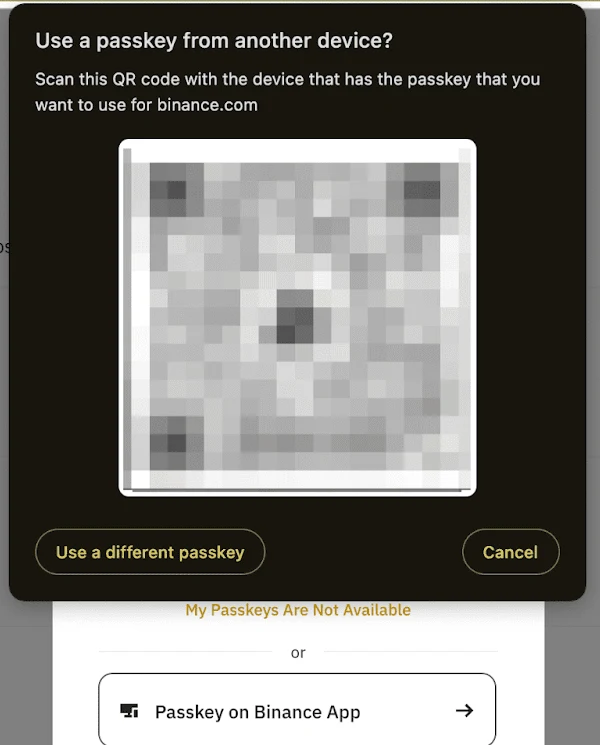
La procedura ufficiale: apri l'app Binance sul dispositivo con cui hai creato la passkey e tocca lo scanner di codici QR nella homepage dell'app. Poi dipende dal sistema:
- Android: tocchi [Ok] per ricordare il computer e, dice la pagina, "la prossima volta che accedi non dovrai scansionare il codice QR"; da lì in avanti il telefono completa la verifica in automatico.
- iOS: tocchi [Continua] per confermare il collegamento della passkey al desktop, poi di nuovo [Continua] per accedere con Face ID o Touch ID.
Nello stesso riquadro si vedono anche le due vie d'uscita: "Use a different passkey", se hai registrato più di una chiave, e il link per dichiarare che le passkey non sono disponibili — che porta alla procedura del prossimo paragrafo.
Se le hai perse tutte: il link giusto e i tempi reali
Il punto di ingresso è nella pagina sul ripristino della 2FA, e il primo passaggio riguarda proprio le passkey: al momento dell'accesso, se si apre la finestra di verifica tramite passkey, clicchi su [Annulla] e poi selezioni [Le mie passkey non sono disponibili]. Se quella finestra non compare, il passaggio si salta.
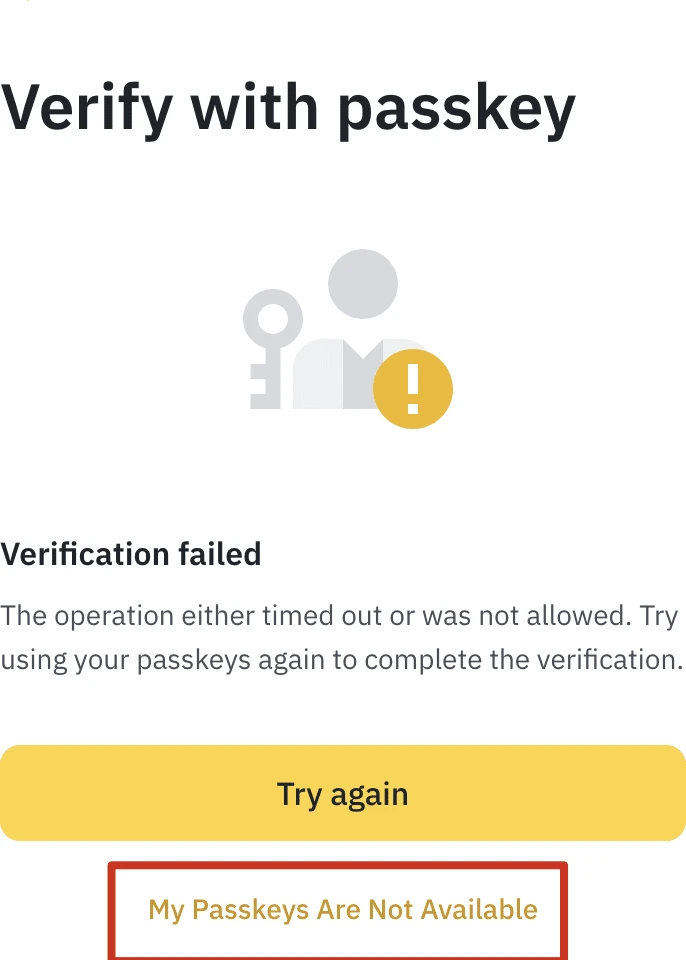
Da lì la richiesta entra nella procedura standard di reimpostazione dei dispositivi 2FA: inserisci la password, indichi quale metodo di verifica non è più disponibile, selezioni le caselle dei dispositivi 2FA a cui hai perso l'accesso e confermi. Può essere richiesto di registrare un nuovo numero di telefono o una nuova email.
I tempi, scritti nero su bianco nella pagina italiana:
- richiesta [In revisione] → "un team dedicato sta esaminando la tua richiesta e potrebbe impiegare fino a 24 ore per elaborarla";
- dopo il ripristino → "i prelievi, la vendita P2P, i trasferimenti interni e i servizi di pagamento saranno disabilitati per un massimo di 48 ore";
- richiesta [Domanda rifiutata] → vanno ricontrollati i dispositivi 2FA ancora disponibili e si riprova.
Sono fino a 24 ore di attesa più fino a 48 ore di prelievi bloccati: nel caso peggiore, tre giorni in cui i fondi restano sul conto senza poter uscire. Il blocco somiglia molto a quello che si vede in altre situazioni, e la differenza non è sempre ovvia dalla schermata: se non sei sicuro di quale sia il tuo caso, sul sito c'è una guida che mette a confronto i vari blocchi dell'account e dei prelievi, con tempi e modi per fare ricorso.
Due avvertenze pratiche su questa finestra di attesa. La prima: se la verifica tramite passkey fallisce ma la chiave ce l'hai ancora, non avviare subito un ripristino — spesso è un errore di sessione ("l'operazione è scaduta o non è stata consentita", dice il messaggio nell'immagine qui sopra) e le cause tipiche sono raccolte nella guida su cosa fare quando la verifica di sicurezza di Binance non riesce. La seconda: mentre aspetti, sei il bersaglio ideale per chi si finge assistenza e promette di "sbloccare" o "accelerare" la pratica. Binance non ti contatta in privato per queste cose; i segnali per riconoscere un falso supporto Binance sono gli stessi di sempre.
Una nota sulle pagine italiane
Se cerchi "chiave di accesso" nell'app non trovi niente: la voce di menu si chiama [Passkey (biometria)]. Sulla stessa pagina ufficiale, il termine "passkey" compare 26 volte, ma in tre punti diventa "chiave di accesso" o "chiave d'accesso"; "il tuo account Binance" e "il tuo conto Binance" si alternano tre volte ciascuno. Anche le immagini allegate sono tutte in inglese, come si vede in questa guida: l'interfaccia mostrata dice "Passkeys (Biometrics)", non "Passkey (biometria)".
Non è un dettaglio da pignoli: la pagina italiana sul ripristino della 2FA chiude con un avviso di Binance stessa, secondo cui possono esserci discrepanze tra il contenuto originale inglese e le versioni tradotte — eventualmente generate da intelligenza artificiale — e in caso di dubbio fa fede la versione inglese. Quando un passaggio sembra non tornare, vale la pena aprire la stessa scheda in inglese e confrontare.
Un'ultima asimmetria utile da sapere: la pagina che spiega l'interruttore "Devi verificare usando la passkey" non mostra alcuna data di aggiornamento — risulta pubblicata il 27 febbraio 2024 — mentre le altre tre schede sono state aggiornate tra gennaio e giugno 2026. È la pagina che descrive la funzione più rischiosa delle quattro, ed è anche la meno recente.
Checklist prima di toccare il telefono
- Apri l'elenco delle passkey e conta su quanti dispositivi diversi ne hai una. Se la risposta è "uno", qualsiasi cambio di dispositivo è un rischio.
- Controlla dove è salvata ognuna: sincronizzata (iCloud Keychain, Google Password Manager) o legata a quel dispositivo (profilo Chrome, chiave USB, PIN del telefono).
- Se l'interruttore "Devi verificare usando la passkey" è attivo, disattivalo prima di cambiare telefono, cambiare account iCloud, toccare le impostazioni di sistema o reinstallare l'app.
- Verifica che almeno un altro metodo 2FA sia attivo e raggiungibile: app Authenticator, email, numero di telefono.
- Cancella le passkey dei dispositivi che non usi più finché quei dispositivi sono ancora in tuo possesso.
- Dopo il cambio: crea la nuova passkey, provala con un accesso vero, e solo allora riattiva l'interruttore.
Domande frequenti
La passkey sostituisce la password di Binance? No. Serve per la verifica a due fattori; nella procedura di ripristino la password viene comunque richiesta come passaggio separato.
Posso avere più passkey sullo stesso account? Sì, e l'elenco ufficiale le mostra separate per dispositivo. Due chiavi su due dispositivi diversi sono la differenza tra un cambio di telefono banale e una richiesta di ripristino.
Ho lo stesso ID Apple sul telefono nuovo: devo comunque disattivare l'interruttore? Binance mette "passare a un dispositivo mobile diverso" e "accedere a un nuovo account iCloud" tra le azioni da fare solo a interruttore disattivato, senza eccezioni per chi mantiene lo stesso ID Apple. Disattivare prima e riattivare dopo la verifica sul dispositivo nuovo resta l'ordine meno rischioso.
Perché sul computer mi chiede un QR code invece dell'impronta? Perché la passkey è salvata sul telefono. È il funzionamento previsto; su Android puoi far "ricordare" il computer per evitare la scansione agli accessi successivi.
Con l'interruttore attivo posso prelevare usando il codice email? No: la pagina dice che dopo l'attivazione la verifica con passkey è necessaria "quando accedi al tuo account ed effettui un prelievo". Per tornare agli altri metodi bisogna disattivare l'interruttore, operazione che richiede a sua volta la passkey.
Quanto dura il blocco dopo un ripristino? Fino a 24 ore per l'esame della richiesta, più fino a 48 ore con prelievi, vendita P2P, trasferimenti interni e servizi di pagamento disabilitati.
Fonti ufficiali e data di verifica
Tutti i contenuti citati provengono dalle pagine pubbliche del Centro assistenza Binance in italiano, consultate il 27 ottobre 2026. Le immagini sono le illustrazioni allegate a quelle stesse pagine e mostrano l'interfaccia in inglese: non sono schermate del nostro account. Le sfocature su nomi e date delle passkey e sul codice QR sono già presenti nelle immagini originali di Binance.
- Come creare una passkey per il mio account Binance? — requisiti di versione, i quattro metodi di salvataggio, percorsi su app e sito, regole di modifica e rimozione. Ultimo aggiornamento indicato: 23 gennaio 2026.
- Cos'è la funzione "Devi verificare usando la passkey"? — effetti dell'interruttore, le tre caselle di conferma, il controllo di idoneità e le quattro situazioni in cui va disattivato. Nessuna data di aggiornamento indicata; pubblicazione 27 febbraio 2024.
- Come completare la verifica della passkey su desktop? — verifica con QR code dal desktop e differenze tra Android e iOS. Ultimo aggiornamento indicato: 28 gennaio 2026.
- Come ripristinare la 2FA quando non riesco ad accedere al mio account Binance? — ingresso [Le mie passkey non sono disponibili], passaggi del ripristino, fino a 24 ore di revisione e fino a 48 ore di funzioni disabilitate. Ultimo aggiornamento indicato: 9 giugno 2026.
Binance può modificare percorsi, requisiti e tempi in qualsiasi momento: fa sempre fede quello che vedi nel tuo account e la risposta dell'assistenza ufficiale.
Kelavox è un sito informativo indipendente, non è Binance e non fornisce consulenza finanziaria.
Se non hai ancora un conto, puoi aprirlo dal link ufficiale di registrazione Binance (codice referral BN6971). Il sito può ricevere una commissione.