
註冊與邀請碼
換手機或遺失 2FA 裝置:Binance 兩步驟驗證重設流程與 48 小時限制
換手機、刪掉驗證器 App 或手機遺失後,Binance 兩步驟驗證分成「還能登入」與「登不進去」兩種處理方式。本文依官方繁中說明頁整理兩條路徑、錄影驗證要求,以及重設後最多 48 小時的提領停用與最多 24 小時的審核時間。
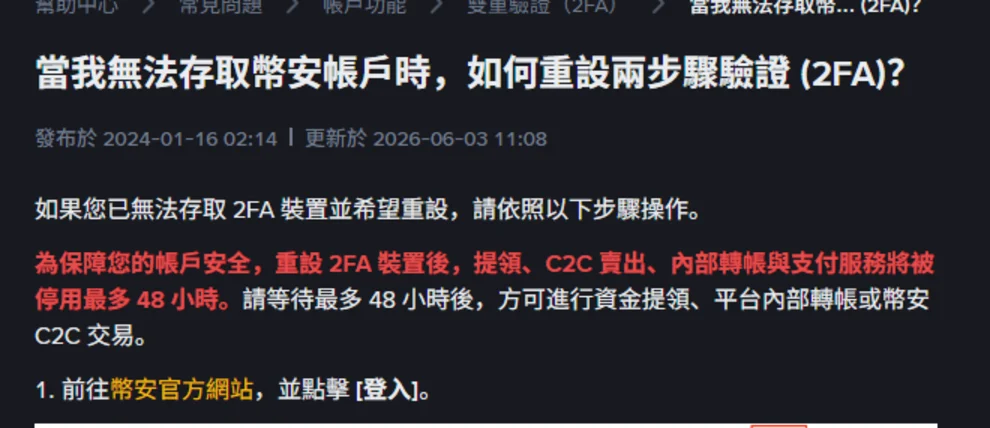
如果你換了手機、重灌系統或刪掉驗證器 App,Binance 帳戶的兩步驟驗證(2FA)會有兩種完全不同的處理方式,花的時間也差很多。第一種是你還能正常登入,只是想把驗證器搬到新手機;第二種是你已經登不進去,必須向官方申請重設。搞錯方向,最常見的後果是白白讓帳戶被鎖住兩天。
這篇整理自 Binance 繁體中文官方說明頁,適合台灣的一般使用者在換機前後照著核對。文中所有時效與限制都標註了官方頁面的更新日期,本站沒有登入任何帳戶操作。
先判斷:你屬於哪一種情況
- 還能登入(舊手機還在、或驗證碼還能正常產生):直接在帳戶安全設定裡變更驗證器,不需要提交任何文件。
- 無法登入(手機遺失、App 被刪且沒有備份、換機後驗證碼失效):要走「重設安全驗證」流程,可能需要錄影驗證身分。
兩種情況有一個共同代價:變更或重設 2FA 裝置後,提領與部分資金功能會被停用最多 48 小時。這不是懲罰,而是防止盜用者搶走 2FA 後立刻把資產轉走。
情況一:還能登入,只是要換到新手機
Binance 官方頁面「如何在幣安 App 中變更我的 Google Authenticator?」(更新於 2026-04-21)列出的路徑是:
- 登入幣安帳戶,將游標停留在 [個人檔案] 圖示上,點擊 [帳戶]。
- 前往 [安全性],在 [驗證器 App] 旁點擊 [管理]。
- 在要變更的 Google Authenticator 旁點擊編輯圖示。
- 仔細閱讀注意事項後再點 [繼續]。
- 完成一次 2FA 驗證。
- 畫面會出現 QR Code 和一組 16 位數代碼。在新手機的驗證器 App 裡掃描或手動輸入,確認新手機已經成功加入之後,才點 [下一步]。
- 輸入新驗證器產生的 6 位數代碼,點 [提交]。
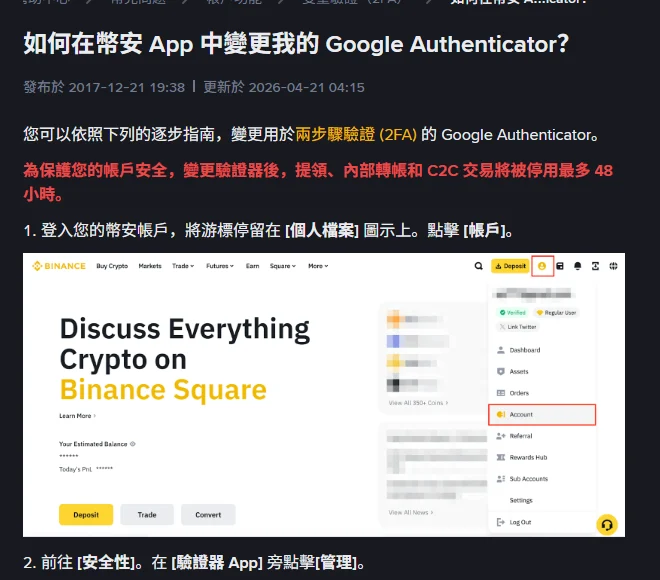
圖片說明:Binance 繁體中文說明頁的公開畫面,本站於 2026-09-17 擷取,未登入帳戶。頁面顯示更新於 2026-04-21。
第 6 步是整個流程的關鍵。舊手機還在手上時就把驗證器搬過去,之後怎麼換機都不用碰申訴流程。官方在這一頁同樣註明:變更驗證器後,提領、內部轉帳和 C2C 交易將被停用最多 48 小時。
順帶一提,官方目前的 2FA 說明已經不只有 Google Authenticator——同一個 FAQ 分類底下並列了幣安自家 BAuthenticator 的網頁版與 App 版教學。你在設定頁看到的選項名稱可能和舊文章不一樣,以當下畫面為準。
情況二:已經登不進去,要申請重設
官方頁面「當我無法存取幣安帳戶時,如何重設兩步驟驗證 (2FA)?」(更新於 2026-06-03)的流程重點:
- 到官方網站點 [登入],輸入電子郵件或電話號碼。
- 如果彈出通行密鑰驗證視窗,點 [取消],再選 [我的通行密鑰無法使用]。沒有跳出就略過這步。
- 輸入密碼。密碼也忘記時點 [忘記密碼?];若因為所有 2FA 都無法使用而連密碼都重設不了,就得直接聯絡客服。
- 進到「安全驗證要求」頁面後,選一個你目前無法使用的驗證方式,在彈出視窗點 [安全驗證無法使用?]。
- 在「重設安全驗證」頁面勾選所有你無法存取的 2FA 裝置,點 [確認重設]。
- 彈出視窗要看完再按 [確認]。
- 用其他還能用的驗證方式完成驗證。
- 系統可能要求你填新的電話號碼或電子郵件並完成驗證碼確認,再點 [提交]。
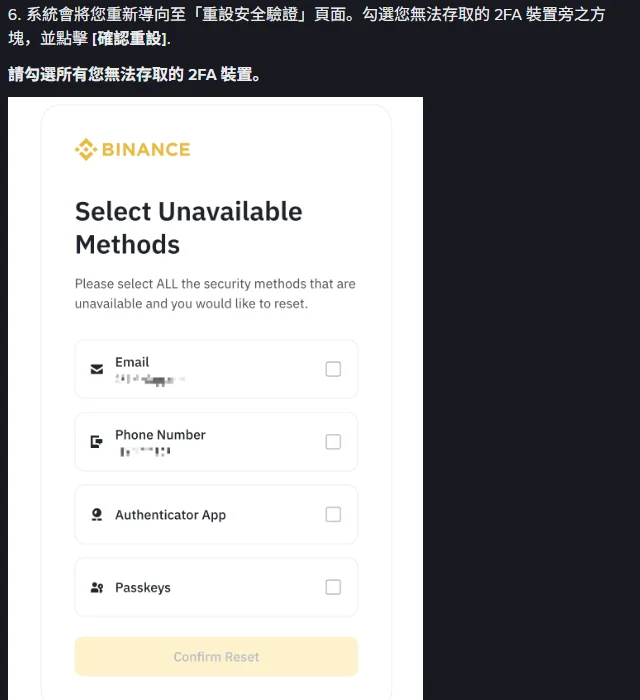
圖片說明:官方說明頁內嵌的重設畫面示意,本站於 2026-09-17 自公開頁面擷取。畫面中的示例資料由 Binance 官方模糊處理,非真實使用者資料。
第 5 步常被漏掉的是「勾選所有」。只勾了驗證器、卻沒勾同樣收不到的舊手機號碼,流程走到後面還是會卡住,等於白等一輪。
送出後可能出現三種結果:顯示請求已提交、顯示 [申請遭拒](要重新確認你還能用哪些 2FA 再試一次),或顯示 [審核中]。
48 小時和 24 小時,是兩件不同的事
這兩個數字很容易被混在一起:
- 最多 24 小時:狀態顯示 [審核中] 時,專責團隊審核請求所需的時間。官方寫明審核完成後會透過新的已驗證電子郵件地址通知你,你也可以從「安全驗證無法使用?」連結回到該頁查看結果。
- 最多 48 小時:重設成功、已經能用新裝置登入之後,提領、C2C 賣出、內部轉帳與支付服務仍被停用的時間。
也就是說,最不順的情況是先等審核、再等限制解除。如果你手上有預計要提領的資金或已經掛著的 C2C 訂單,把這段空窗算進去再動手。
需要錄影時,官方要求什麼
走到申訴這一步,官方頁面「何為我的兩步驟驗證重設請求錄製影片」要求提交一段影片,並附上影片中出示的身分證/駕照/護照照片。準備條件是:持有做過 KYC 的證件、光線充足能看清臉部和證件、環境安靜且麥克風正常。錄影時正面朝鏡頭拿好證件,讓臉與證件一同清晰可見。
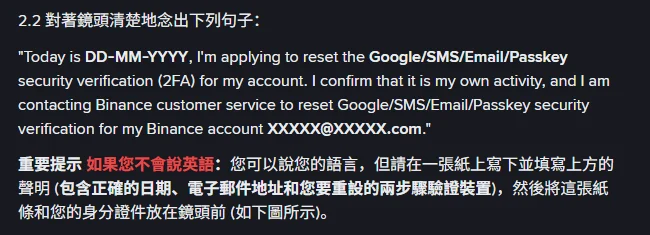
圖片說明:官方公開說明頁中的聲明範本與語言替代方案,本站於 2026-09-17 擷取。範本中的日期與電子郵件要換成你自己的資料。
對不熟悉英語的台灣使用者,官方給了替代做法:可以用自己的語言講,但要把上面那段聲明寫在一張紙上,填好正確的日期、電子郵件地址和要重設的 2FA 裝置,然後把紙條和證件一起放到鏡頭前。
還有兩個容易踩到的限制:影片不可以加浮水印,也不可以剪輯;而且要先實際嘗試過手動重設,申訴連結才會開放。提交時官方另外要求一併提供今天的日期、你的請求內容、明確授權聲明、目的說明與帳戶電子郵件。
換手機之前,先花五分鐘做的事
多數重設流程其實可以避免。換機、送修或準備重灌之前:
- 在舊手機還能用的時候,先照情況一把驗證器搬到新裝置,別等舊手機清空了才處理。
- 啟用驗證器時官方會顯示一組設定金鑰(16 位數代碼)。官方 FAQ 只說明它可以用來在驗證器 App 裡以 [輸入設定金鑰] 手動加入,沒有規定保存方式——但它等同帳戶的第二道鑰匙,要存就離線存,不要放在雲端筆記、相簿或聊天記錄裡。
- 確認帳戶上綁定的電子郵件和手機號碼現在都收得到。重設流程第 4 步要你挑「無法使用」的方式,前提是至少還有一種能用。
- 帳戶的基礎安全設定如果還沒配齊,可以先對照註冊 Binance 後第一小時該完成的 2FA、Passkey 與裝置檢查補齊,再來談換機。
重設期間,正是詐騙最容易得手的時候
登不進帳戶、又急著提領的那幾十個小時,是假客服最好用的切入點。真正的重設流程從你自己開啟的官方登入頁開始,不會有人主動私訊你加速處理。
任何人要求你提供密碼、電子郵件或簡訊驗證碼、Authenticator 代碼、通行密鑰確認、助記詞,或要你安裝遠端控制軟體、分享螢幕,都應該直接中止。收到自稱客服的訊息時,先看辨識假 Binance 客服私訊與驗證碼詐騙的檢查清單。
真的需要聯絡官方客服時,只從官方 Help Center 自行開啟對話,並先準備好 UID 與必要截圖;哪些欄位該遮掉,可以參考聯絡 Binance 客服前的 UID 查找與截圖遮蔽做法。
官方來源與核驗範圍
- Binance Support:當我無法存取幣安帳戶時,如何重設兩步驟驗證 (2FA)?(頁面顯示更新於 2026-06-03)
- Binance Support:如何在幣安 App 中變更我的 Google Authenticator?(頁面顯示更新於 2026-04-21)
- Binance Support:何為我的兩步驟驗證重設請求錄製影片
- Binance Support:如何在幣安網站上啟用 Google Authenticator 進行 2FA?(頁面顯示更新於 2026-01-28)
- 核驗日期:2026-09-17(America/Los_Angeles)。以上畫面皆取自未登入狀態下的公開說明頁。實際看到的選單名稱、驗證選項與處理時間,可能因地區、帳戶狀態與介面版本而不同,一律以你當下的官方畫面為準。
Kelavox 是獨立資訊網站,並非 Binance 官方,無法代為處理帳戶或加速審核。本文整理公開說明頁的操作流程與時效,不提供投資建議。
Binance 官方註冊入口(邀請碼 BN6971)。頁面標示交易返現最高可達 20%,實際權益以 Binance 當下顯示為準;本站可能獲得推薦收益。