
பதிவு மற்றும் referral
Binance passkey எங்கே சேமிக்கப்படுகிறது? Phone மாற்றும் முன் அணைக்க வேண்டிய switch
Binance passkey Google Password Manager-ல் சேமிக்கப்பட்டால் புதிய phone-க்கு வரும், Chrome profile-ல் என்றால் வராது. Must verify using passkey switch-ஐ எப்போது OFF செய்ய வேண்டும், passkey-ஐ இழந்தால் reset வரிசை என்ன, 48 மணி நேரக் கட்டுப்பாடு எதை முடக்குகிறது என்பதை அதிகாரப்பூர்வ ஆவணங்களுடன் விளக்குகிறோம்.
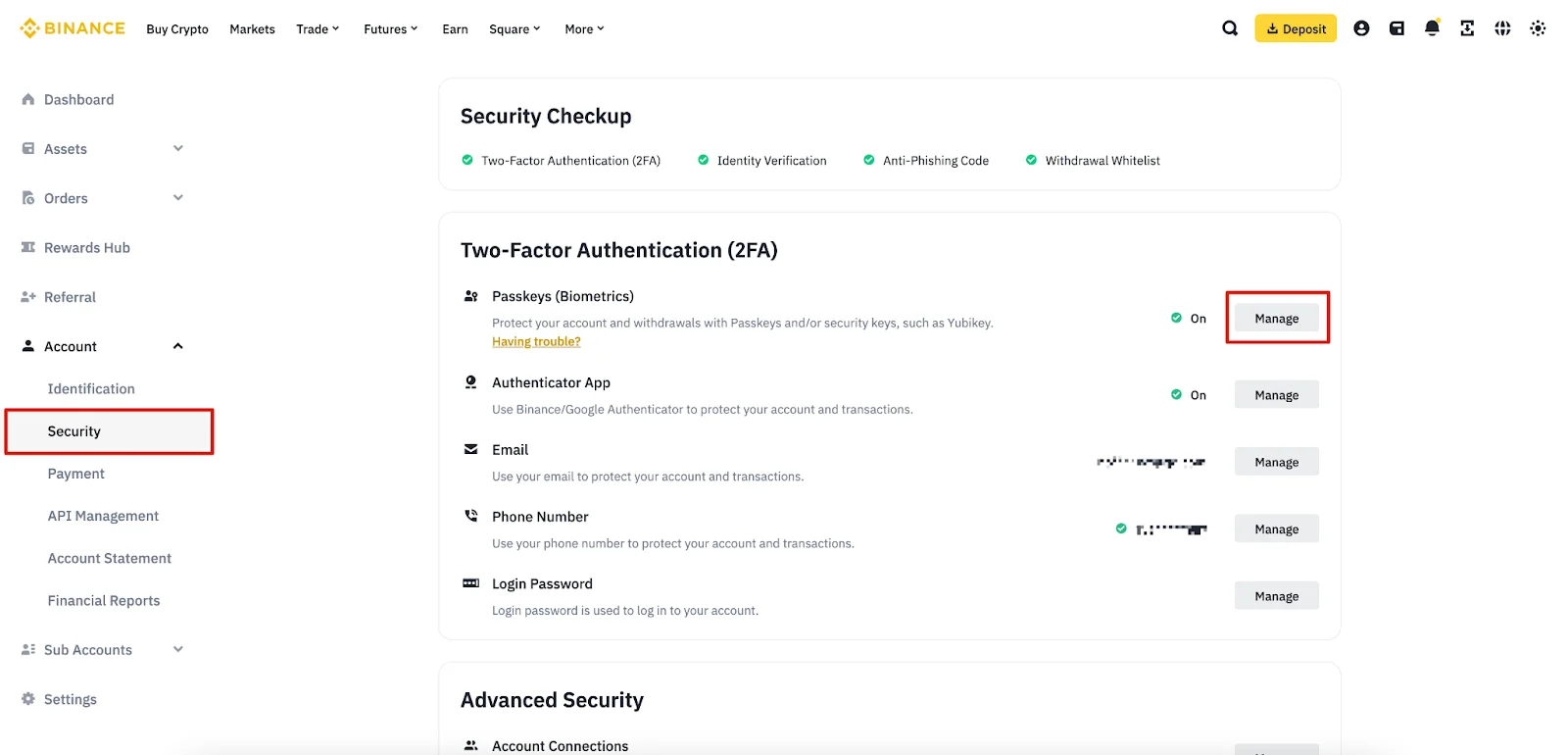
Binance account-ல் passkey சேர்த்தபின் phone மாற்றப் போகிறீர்களா, அல்லது app-ஐ reinstall செய்யப் போகிறீர்களா? அதற்கு முன் ஒரே ஒரு விஷயத்தை உறுதி செய்ய வேண்டும்: உங்கள் passkey எந்த இடத்தில் சேமிக்கப்பட்டுள்ளது — அது உங்களுடன் புதிய phone-க்கு வருமா, அல்லது பழைய device-ஐ விட்டுப் போனால் அத்துடன் போய்விடுமா.
இந்தக் கேள்வி முக்கியமானது, ஏனெனில் Binance-ல் Must verify using passkey என்ற ஒரு switch இருக்கிறது. அதை ON செய்திருந்தால், passkey-ஐ இழந்தவுடன் login-ம் நின்றுவிடும். இந்தக் கட்டுரை Binance-ன் அதிகாரப்பூர்வ help center பக்கங்களை வைத்து, Android அதிகமாகப் பயன்படுத்தப்படும் இந்தியச் சூழலுக்கு ஏற்ப அந்த வரிசையை விளக்குகிறது.
குறிப்பு: கீழே குறிப்பிடப்பட்ட Binance help center பக்கங்களுக்கு தமிழ் மொழிபெயர்ப்பு இல்லை — தமிழைத் தேர்ந்தெடுத்தாலும் ஆங்கிலப் பதிப்பே திறக்கிறது (2026-10-28 அன்று சரிபார்க்கப்பட்டது). எனவே இங்கே ஆங்கிலப் பக்கங்களின் உள்ளடக்கமே மேற்கோளாகப் பயன்படுத்தப்பட்டுள்ளது, அவற்றின் திருத்தத் தேதிகளுடன். இது முதலீட்டு ஆலோசனை அல்ல.
Passkey எங்கே இருக்கிறது, யாருக்குக் கிடைக்கும்
Binance app-ல் passkey என்பது Account Center → profile → Security பகுதியில் Passkeys (Biometrics) என்ற பெயரில் தெரிகிறது. அதிகாரப்பூர்வ வழிகாட்டியின்படி இந்த வசதிக்கான குறைந்தபட்சத் தேவைகள்:
- Binance app 2.60 அல்லது அதற்கு மேல்
- iOS 16 அல்லது அதற்கு மேல், அல்லது Android OS 9 அல்லது அதற்கு மேல்
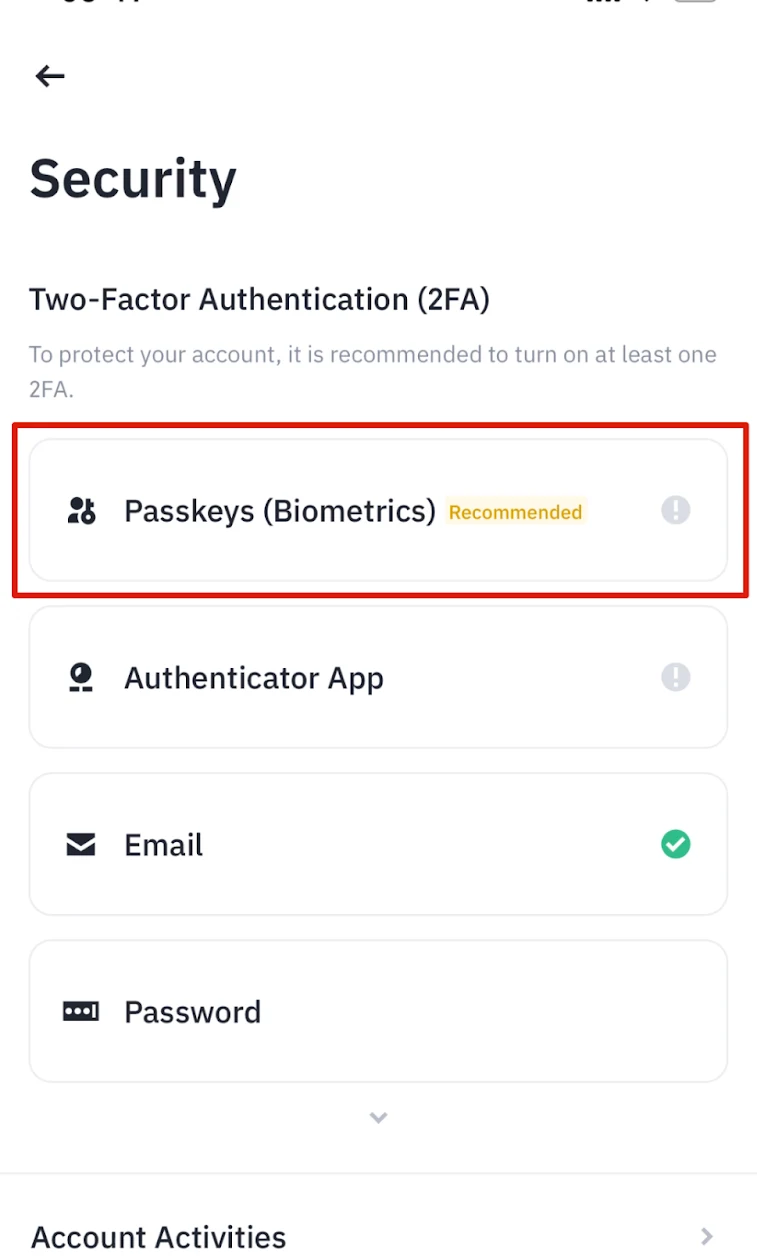
படம்: Binance-ன் அதிகாரப்பூர்வ வழிகாட்டிப் பக்கத்தில் உள்ள விளக்கப் படம். திரை ஆங்கிலத்தில் உள்ளது; இது இந்தத் தளத்தின் account அல்ல.
Passkey ஒரு cryptographic credential — password-ஐ type செய்வதற்குப் பதிலாக device-ன் fingerprint, face unlock அல்லது screen lock PIN மூலம் login உறுதி செய்யப்படுகிறது. 2FA ஆகவும் இதைப் பயன்படுத்த முடியும். ஆனால் passkey எங்கு சேமிக்கப்படுகிறது என்பது நீங்கள் தேர்ந்தெடுக்கும் முறையைப் பொறுத்தது, அதுதான் phone மாற்றும்போது எல்லாவற்றையும் தீர்மானிக்கிறது.
உங்களுடன் வரும் சேமிப்பு, வராத சேமிப்பு
அதிகாரப்பூர்வ வழிகாட்டி நான்கு வகையான சேமிப்பு இடங்களைப் பட்டியலிடுகிறது. அவற்றை "புதிய device-க்கு வருமா" என்ற ஒரே கேள்வியால் பிரிக்கலாம்.
உங்களுடன் வரும் வகை:
- Google Password Manager (Android device-களுக்கு மட்டும்) — web பதிப்பில் Binance இதை
recommendedஎன்று வெளிப்படையாகக் குறிப்பிடுகிறது, காரணமாக "it will be automatically synced with your Google account" என்று எழுதுகிறது. இந்தியாவில் பெரும்பாலான வாசகர்கள் Android-ல் இருப்பதால், நடைமுறையில் இதுதான் முக்கியமான வழி. - iCloud Keychain (iOS device-களுக்கு மட்டும்) — "the passkey created will be synced across all your Apple devices using the same Apple ID" என்று பக்கம் கூறுகிறது. அதாவது அதே Apple ID-ல் உள்ள iPhone, iPad எல்லாவற்றிலும் வேலை செய்யும்.
பழைய device-ஐ விட்டுப் போகாத வகை:
- Chrome profile (computer-ல்) — "the passkey created will only be saved on this device" என்று அந்தப் பக்கத்தில் இரண்டு இடங்களில் எழுதப்பட்டுள்ளது. அந்த computer-ஐ விற்றாலோ format செய்தாலோ அந்த passkey இல்லை.
- USB/NFC security key — இது ஒரு physical சாதனம். அது உங்களிடம் இருந்தால் எந்த device-லும் வேலை செய்யும்; தொலைந்தால் யாராலும் மீட்க முடியாது.
Android-ல் Google Password Manager வழியாகச் சேர்க்கும்போது வரும் pop-up-ல் என்ன எழுதியிருக்கிறது என்பதைப் பார்ப்பது மதிப்புடையது:
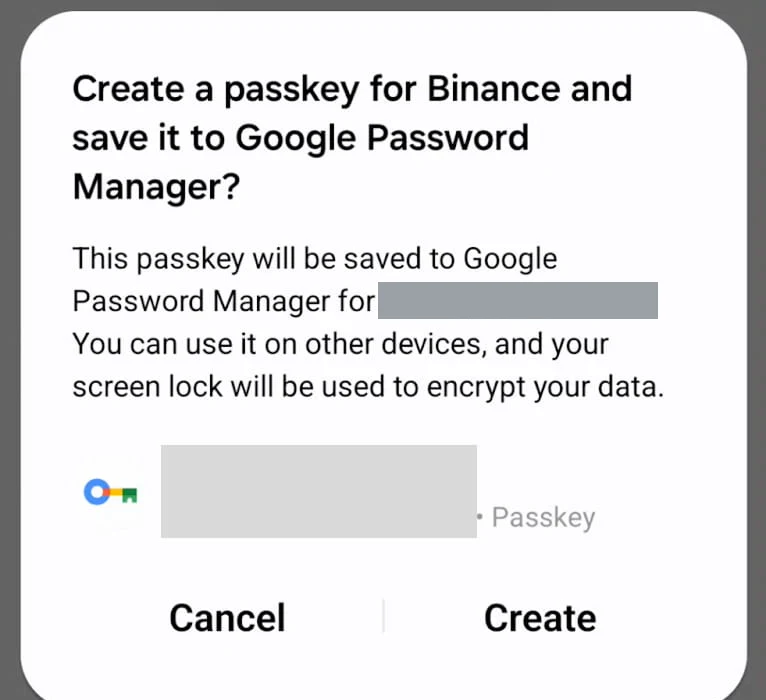
படம்: அதிகாரப்பூர்வ வழிகாட்டியின் விளக்கப் படம். உதாரண Gmail முகவரி இந்தத் தளத்தால் மறைக்கப்பட்டுள்ளது.
"You can use it on other devices, and your screen lock will be used to encrypt your data" — இந்த ஒரு வரிதான் Android பயனருக்கு மிக முக்கியம். அதாவது passkey உங்கள் Google account-உடன் இணைக்கப்படுகிறது, phone-உடன் மட்டும் அல்ல. புதிய Android phone-ல் அதே Google account-ல் login செய்தால் அந்த passkey திரும்பக் கிடைக்கும்.
இங்கே ஒரு நடைமுறைக் குழப்பம் இருக்கிறது: app-ல் passkey சேர்க்கும்போது "your phone's screen lock or PIN" என்ற விருப்பமும் பட்டியலில் உள்ளது. அது Google Password Manager வழியாகச் செல்லாவிட்டால், அந்த passkey அந்த phone-ல் மட்டுமே இருக்கும். எனவே pop-up-ல் Google Password Manager என்ற சொல் தெரிகிறதா என்பதைப் படித்து உறுதி செய்யுங்கள் — வெறும் fingerprint கேட்டது என்பதால் மட்டும் sync ஆகிவிடாது.
ஆபத்தான switch: Must verify using passkey
Binance-ல் Must verify using passkey for important scenarios என்ற ஒரு தனி switch உண்டு. அதை ON செய்தால், login செய்யும்போதும் withdrawal செய்யும்போதும் passkey கட்டாயம் ஆகிறது — email OTP அல்லது Authenticator code மாற்றுவழியாகப் பயன்படாது.
அதிகாரப்பூர்வ பக்கம் இதை எச்சரிக்கையுடன் சொல்கிறது: "you won't be able to log in to your Binance account if you lose access to your passkeys". அதே வாக்கியம் அந்த ஒரு பக்கத்தில் மூன்று முறை திரும்பத் திரும்ப வருகிறது.
Switch-ஐ ON செய்யும்போது வரும் உறுதிப்படுத்தல் pop-up-ல் மூன்று checkbox-களை ஒவ்வொன்றாக tick செய்தால்தான் Confirm பொத்தான் செயல்படும்:
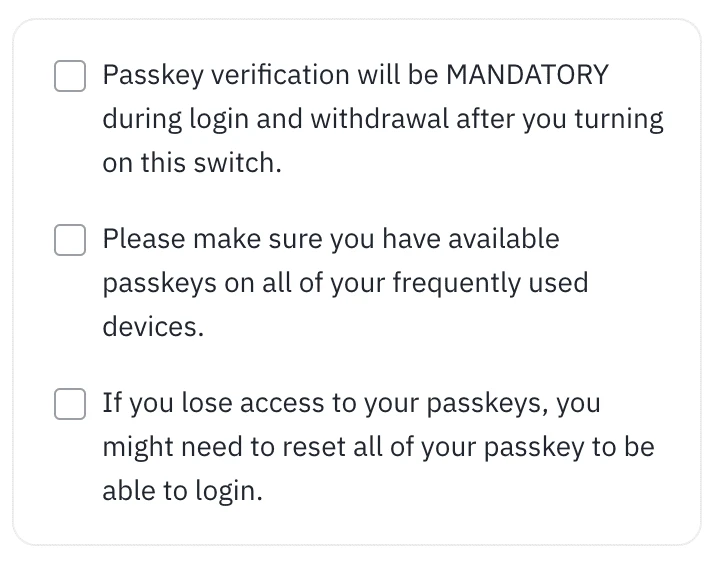
படம்: அதிகாரப்பூர்வ விளக்கப் படத்திலிருந்து தேவையான பகுதி மட்டும் வெட்டப்பட்டது.
மூன்றாவது checkbox-ல் உள்ள வாசகம் கவனிக்கத்தக்கது: passkey-ஐ இழந்தால் "you might need to reset all of your passkey to be able to login". அதாவது ஒரு device போனால் ஒரு passkey மட்டும் நீக்கப்படுவதில்லை — முழு reset செல்ல வேண்டியிருக்கும்.
Switch-ஐ அணைக்காமல் செய்யக் கூடாத நான்கு காரியங்கள்
இது அதிகாரப்பூர்வ பக்கத்தின் Important Tips பகுதியில் உள்ள பட்டியல். கீழ்க்கண்டவற்றைச் செய்வதற்கு முன் switch-ஐ OFF செய்ய வேண்டும் என்று Binance கூறுகிறது:
- வேறு mobile device-க்கு மாறுதல்
- புதிய iCloud account-ல் login செய்தல்
- Phone-ன் system settings-ல் passkey அமைப்புகளை மாற்றுதல்
- Binance app-ஐ reinstall செய்தல்
நான்காவது புள்ளிதான் இந்தியச் சூழலில் அதிகம் பேரைப் பாதிக்கக் கூடியது. Storage காலி செய்ய app-களை நீக்கிவிட்டு மீண்டும் install செய்வது, phone-ஐ factory reset செய்வது, புதிய phone-ல் backup-லிருந்து app-ஐத் திரும்பப் பெறுவது — இவை எல்லாம் அன்றாடச் செயல்கள். ஆனால் Must verify using passkey ON ஆக இருக்கும்போது இதில் எதுவும் சாதாரணமானது அல்ல. முதலில் switch-ஐ OFF செய்யுங்கள், பிறகு app-ஐத் தொடுங்கள்.
Switch-ஐ OFF செய்யவும் passkey verification தேவை. எனவே passkey இன்னும் வேலை செய்யும் நிலையில் இருக்கும்போதே இதைச் செய்ய வேண்டும் — இழந்த பிறகு அல்ல.
Switch ON செய்யவே முடியவில்லை என்றால்
Switch-ஐ toggle செய்ய முயன்றால் சில நேரங்களில் ஒரு Eligibility Check pop-up வரும். அதில் இரண்டு நிபந்தனைகள் பட்டியலிடப்பட்டுள்ளன:
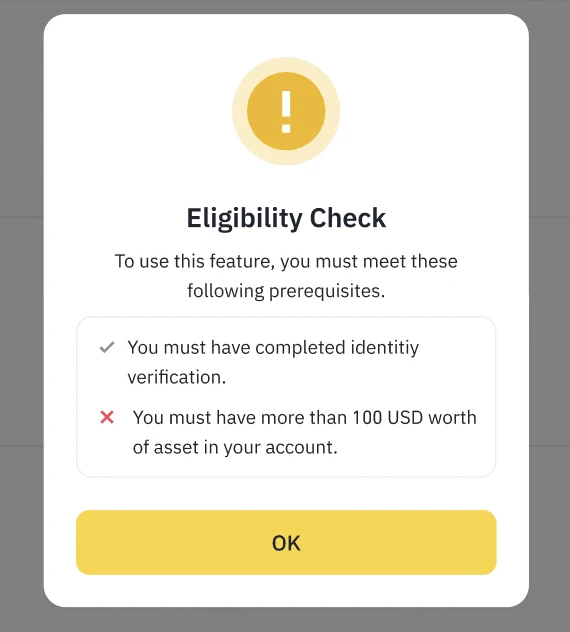
படம்: அதிகாரப்பூர்வ வழிகாட்டியின் விளக்கப் படம்.
- Identity verification (KYC) முடிந்திருக்க வேண்டும்
- Account-ல் 100 USD-க்கு மேல் மதிப்புள்ள சொத்து இருக்க வேண்டும்
இங்கே ஒரு விஷயத்தைக் கவனிக்க வேண்டும்: இந்த 100 USD நிபந்தனை பக்கத்தின் எழுத்து வடிவ உள்ளடக்கத்தில் எங்கும் இல்லை. அங்கு "fulfill the indicated requirements to proceed" என்று மட்டுமே எழுதப்பட்டுள்ளது; உண்மையான எண் விளக்கப் படத்தில் மட்டுமே தெரிகிறது. எனவே உங்கள் account-ல் switch செயல்படாவிட்டால் அது பிழை அல்ல — நிபந்தனை நிறைவேறவில்லை என்பதே பொருள்.
KYC இன்னும் முடியவில்லை என்றால், இந்தியாவில் ஏற்கப்படும் ஆவணங்கள் மற்றும் நிராகரிப்பைத் தவிர்க்கும் வழிகளை இந்தியாவில் Binance proof of address: 2 மாத validity மற்றும் ஏற்கப்படும் ஆவணங்கள் பகுதியில் பார்க்கலாம்.
Phone மாற்றும் முன் செய்ய வேண்டிய வரிசை
Must verify using passkeyswitch-ன் நிலையைப் பாருங்கள். Security → Passkeys → Manage. ON ஆக இருந்தால், பழைய phone கையில் இருக்கும்போதே OFF செய்யுங்கள்.- உங்கள் passkey எந்தச் சேமிப்பில் உள்ளது என்பதை உறுதி செய்யுங்கள். Google Password Manager அல்லது iCloud Keychain என்றால் புதிய device-க்கு வரும். Chrome profile அல்லது security key என்றால் வராது.
- புதிய phone-ல் அதே Google account அல்லது அதே Apple ID-ஐப் பயன்படுத்துங்கள். வேறு account-ல் login செய்தால் passkey இல்லை.
- Passkey அல்லாத ஒரு 2FA முறையையும் வேலை செய்யும் நிலையில் வைத்திருங்கள் — Authenticator App அல்லது email. Passkey மட்டுமே இருக்கும் account ஆபத்தானது.
- புதிய phone-ல் login முடிந்த பிறகு Devices பட்டியலைச் சரிபாருங்கள் — பழைய device இன்னும் authorized ஆக இருந்தால் அதை நீக்குங்கள். இதன் முழு வரிசையை Binance-ல் தெரியாத login: Devices சரிபார்த்து account-ஐ பாதுகாப்பது கட்டுரையில் விளக்கியுள்ளோம்.
Passkey-ஐ ஏற்கனவே இழந்துவிட்டால்
Passkey verification window வந்து நீங்கள் அதை நிறைவேற்ற முடியாவிட்டால், அங்கேயே ஒரு வழி இருக்கிறது. Verification தோல்வியடைந்த திரையில் My Passkeys Are Not Available என்ற இணைப்பைத் தேர்ந்தெடுக்க வேண்டும்:
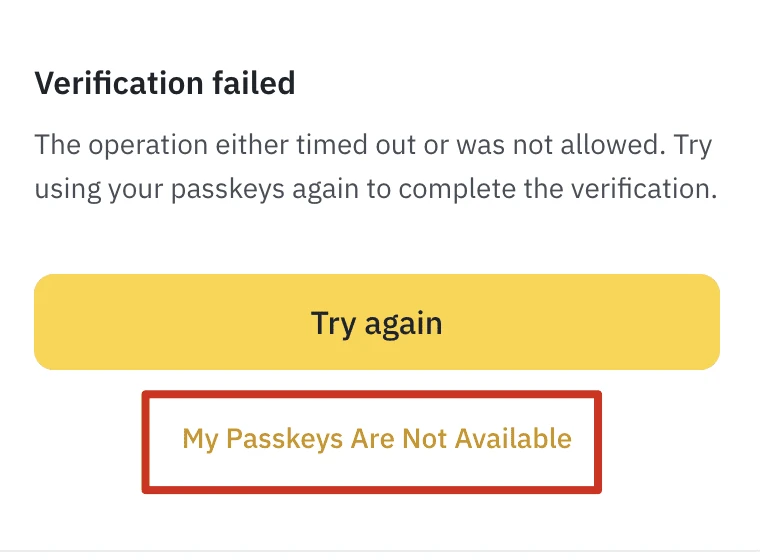
படம்: அதிகாரப்பூர்வ வழிகாட்டியின் விளக்கப் படத்திலிருந்து வெட்டப்பட்ட பகுதி.
அதிகாரப்பூர்வ வரிசை இப்படிச் செல்கிறது: login பக்கத்தில் email/phone கொடுத்து Next → passkey pop-up வந்தால் Cancel → My Passkeys Are Not Available → password உள்ளிடுதல் → Security Verification Requirements பக்கத்தில் உங்களுக்குக் கிடைக்காத முறையைத் தேர்ந்தெடுத்து Security verification unavailable? → இழந்த எல்லா 2FA device-களையும் tick செய்து Confirm Reset.
Reset கோரிக்கை Under Review என்று காட்டினால், ஒரு குழு அதைப் பரிசீலிக்கிறது என்று பொருள் — அதிகாரப்பூர்வப் பக்கத்தின்படி 24 மணி நேரம் வரை ஆகலாம். Application Denied வந்தால், கிடைக்கும் 2FA device-களை மீண்டும் சரிபார்த்து முயற்சிக்க வேண்டும்.
Reset-க்குப் பிறகு 48 மணி நேரம்
இதுதான் பலரும் எதிர்பாராத பகுதி. 2FA/passkey reset செய்தபின் சில சேவைகள் தற்காலிகமாக நிறுத்தப்படுகின்றன:
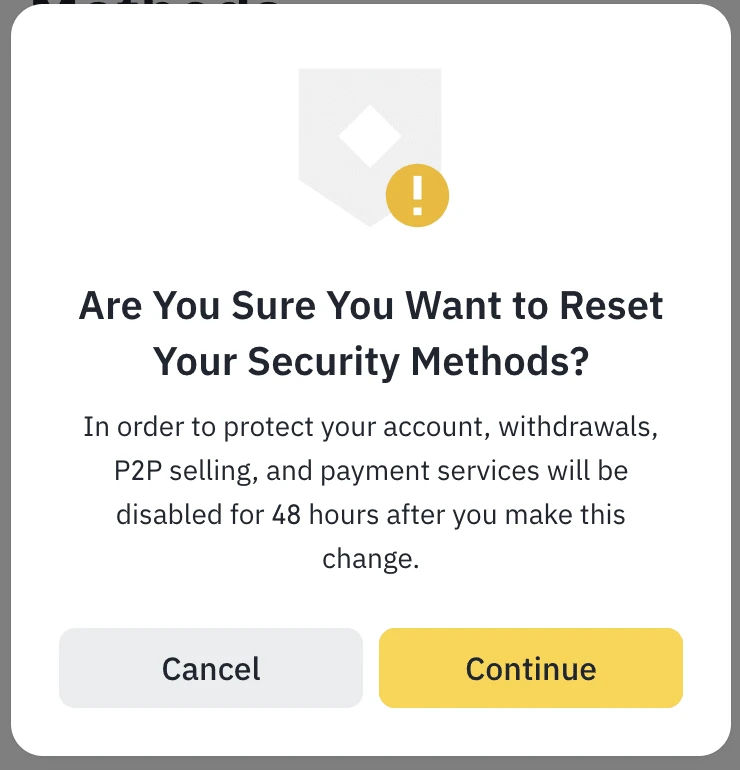
படம்: அதிகாரப்பூர்வ வழிகாட்டியின் விளக்கப் படம்.
இங்கே ஒரு வித்தியாசத்தைக் குறிப்பிட வேண்டும். அதே பக்கத்தில் இரண்டு வெவ்வேறு பட்டியல்கள் உள்ளன:
- பக்கத்தின் எழுத்து வடிவ உள்ளடக்கம்: "withdrawals, P2P selling, internal transfers and payment services will be disabled for up to 48 hours"
- விளக்கப் படத்தில் உள்ள pop-up: "withdrawals, P2P selling, and payment services will be disabled for 48 hours" — internal transfers குறிப்பிடப்படவில்லை, "up to" என்ற சொல்லும் இல்லை
எனவே திட்டமிடும்போது அதிகபட்ச நிலையை எடுத்துக்கொள்வது பாதுகாப்பானது: 48 மணி நேரம் வரை withdrawal, P2P விற்பனை, internal transfer மற்றும் payment சேவைகள் இல்லை என்று கணக்கிடுங்கள். அவசரமாகப் பணம் தேவைப்படும் நேரத்தில் reset-ஐத் தொடங்காதீர்கள்.
Authenticator app-ஐ இழந்த நிலையில் reset செய்யும் முழு வரிசையையும் அதே 48 மணி நேரக் கட்டுப்பாட்டையும் Authenticator app தொலைந்தால் Binance 2FA-ஐ reset செய்வது எப்படி கட்டுரையில் விரிவாக எழுதியுள்ளோம். Reset-க்குப் பிறகு account-ல் வேறு ஏதேனும் கட்டுப்பாடு தெரிந்தால், Binance withdrawal suspended அல்லது account limited: எவ்வளவு நேரம், எங்கே appeal பகுதியைப் பாருங்கள்.
Computer-ல் passkey கேட்டால் என்ன செய்வது
Phone-ல் உருவாக்கிய passkey-ஐ computer-ல் பயன்படுத்த முயன்றால், திரையில் ஒரு QR code வரும். அதை passkey-ஐ உருவாக்கிய அதே phone-ல் Binance app-ன் முகப்புப் பக்கத்தில் உள்ள QR scanner மூலம் scan செய்ய வேண்டும். அதன் பிறகு:
- Android:
OKதட்டினால் அந்த computer நினைவில் வைக்கப்படும் — அடுத்த முறை QR code scan செய்யத் தேவையில்லை. - iOS:
Continueதட்டி passkey-ஐ computer-உடன் இணைக்க ஒப்புதல் அளித்து, மீண்டும்Continueதட்டி Face ID அல்லது Touch ID மூலம் sign in செய்ய வேண்டும்.
அதாவது computer-ல் passkey பயன்படுத்த phone தேவை. Phone-ஐ இழந்த நிலையில் computer மட்டும் இருந்தால் அது உதவாது — இதுவும் Must verify using passkey switch-ஐ எச்சரிக்கையாகக் கையாள வேண்டியதற்கான ஒரு காரணம்.
சுருக்கமான checklist
-
Passkeys (Biometrics)பகுதியில் எத்தனை passkey உள்ளன, எந்தெந்த device-ல் உள்ளன என்று பார்த்தேன் - Android என்றால் passkey Google Password Manager-ல் சேமிக்கப்பட்டுள்ளதா என்று உறுதி செய்தேன்
-
Must verify using passkeyswitch ON ஆக உள்ளதா என்று பார்த்தேன் - Phone மாற்றுவதற்கு அல்லது app-ஐ reinstall செய்வதற்கு முன் அந்த switch-ஐ OFF செய்தேன்
- Passkey அல்லாத ஒரு 2FA முறை (Authenticator App அல்லது email) வேலை செய்கிறது என்று சோதித்தேன்
- Reset தேவைப்பட்டால் 48 மணி நேரம் வரை withdrawal இல்லை என்பதைக் கணக்கில் கொண்டேன்
அதிகாரப்பூர்வ ஆதாரங்கள் மற்றும் சரிபார்ப்புத் தேதி
அனைத்தும் 2026-10-28 அன்று Binance-ன் அதிகாரப்பூர்வ help center-லிருந்து, login இல்லாமல் சரிபார்க்கப்பட்டது. இந்தப் பக்கங்களுக்குத் தமிழ்ப் பதிப்பு இல்லை; ஆங்கிலப் பதிப்பே ஆதாரம்.
- How to Create a Passkey for My Binance Account? — அதிகாரப்பூர்வத் திருத்தத் தேதி 2025-12-10. App 2.60 / iOS 16 / Android 9 நிபந்தனைகள், நான்கு சேமிப்பு முறைகள், Google Password Manager
recommendedஎன்ற குறிப்பு இதிலிருந்து. - What Is the "Must verify using passkey" Function? — வெளியீட்டுத் தேதி 2024-02-27; இந்தப் பக்கத்தில் திருத்தத் தேதி காட்டப்படவில்லை. Switch-ன் விளைவுகள், மூன்று checkbox-கள், அணைக்க வேண்டிய நான்கு சூழல்கள், Eligibility Check pop-up இதிலிருந்து.
- How to Reset 2FA When I Can't Access My Binance Account? — அதிகாரப்பூர்வத் திருத்தத் தேதி 2026-03-18.
My Passkeys Are Not Availableவழி, 48 மணி நேரக் கட்டுப்பாடு,Under Review24 மணி நேரம் இதிலிருந்து. - How to Complete Passkey Verification on a Desktop? — அதிகாரப்பூர்வத் திருத்தத் தேதி 2025-12-10. QR code வரிசை, Android
OKமற்றும் iOSContinueபடிகள் இதிலிருந்து.
கட்டுரையில் உள்ள படங்கள் அனைத்தும் Binance-ன் அதிகாரப்பூர்வ வழிகாட்டிப் பக்கங்களில் வெளியிடப்பட்ட விளக்கப் படங்கள். அவற்றின் திரை ஆங்கிலத்தில் உள்ளது; எதுவும் இந்தத் தளத்தின் account அல்ல. ஒரு படத்தில் தெரிந்த உதாரண Gmail முகவரி மறைக்கப்பட்டுள்ளது. Binance அவ்வப்போது interface-ஐயும் நிபந்தனைகளையும் மாற்றுகிறது — முக்கியமான முடிவெடுப்பதற்கு முன் உங்கள் account-ல் தெரியும் தகவலையே இறுதியாகக் கொள்ளுங்கள்.
Kelavox ஒரு சுயாதீனத் தகவல் தளம்; Binance-ன் அதிகாரப்பூர்வப் பிரதிநிதி அல்ல. இங்குள்ள எதுவும் முதலீட்டு ஆலோசனை அல்ல.
Binance-ல் புதிதாகப் பதிவு செய்ய: binance.com/join?ref=BN6971 — referral code BN6971. இந்த இணைப்பு வழியாகப் பதிவு செய்தால் இந்தத் தளத்திற்கு commission கிடைக்கலாம்.